Ein praktisches Mac-Bedienfeld aus einem alten Tablet
Das beste Bedienfeld hat nicht die meisten Tasten. Es nimmt die kleinen Unterbrechungen aus deiner Arbeit.
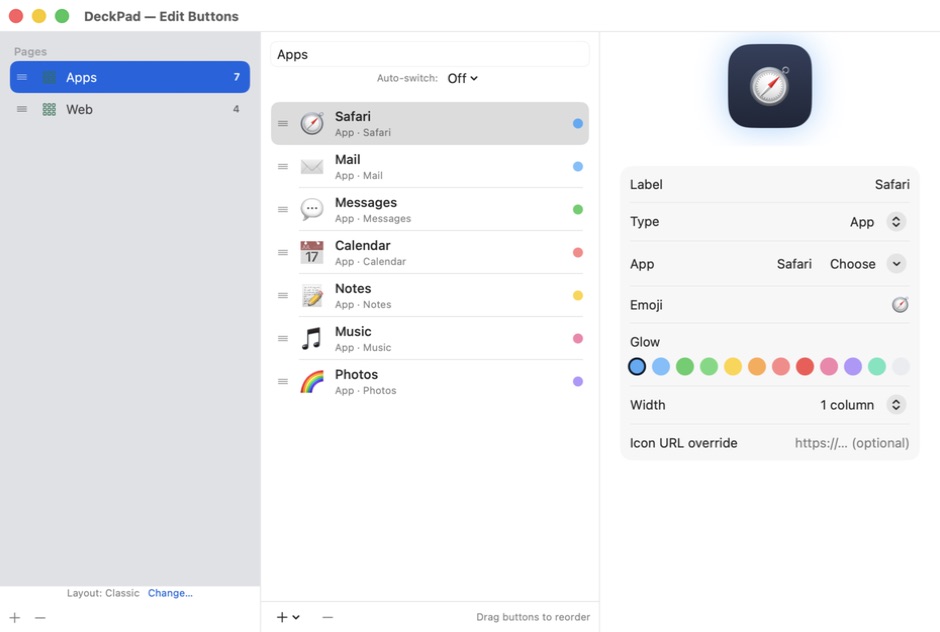
Ein Bedienfeld verdient seinen Platz, indem es kleine Unterbrechungen beseitigt.
Immer dieselben vier Apps öffnen. Denselben Kurzbefehl starten. Das Audiogerät wechseln. Dieselbe kurze Nachricht tippen. Ein Fenster verschieben. Ein Meeting vorbereiten. Nichts davon ist schwierig, aber jedes Mal reißt es die laufende Arbeit auseinander.
Ein altes Tablet kann diese Aktionen tragen, ohne selbst wieder ein Allzweckrechner zu werden.
Baue um Momente herum, nicht um Software
Schreib zuerst die Momente auf, in denen deine Hände die Arbeit verlassen. Liste nicht jede App auf dem Mac auf, sondern die Übergänge:
- eine Fokussitzung beginnen
- an einem Anruf teilnehmen
- vom Schreiben zum Redigieren wechseln
- Musik starten
- den Bildschirm teilen
- am Ende des Tages aufräumen
Jeder Moment kann eine Seite oder eine kleine Gruppe von Kacheln werden.
Eine Seite für einen Kontext
Seiten bleiben besser im Kopf, wenn sie einen Moment beschreiben. „Morgen“, „Schreiben“ und „Aufnahme“ helfen mehr als eine Seite namens „Diverses“.
Mit DeckPad ordnest du Seiten und Tasten neu, wählst Layout und Skin und änderst verbundene Decks direkt im Mac-Editor. Smart Profiles können außerdem eine Seite aktivieren, sobald eine bestimmte Mac-App in den Vordergrund kommt.
Bevorzuge sichtbare Aktionen
Das Tablet ist gut für Aktionen, die du sehen und antippen willst. Es ersetzt weder einen Spickzettel mit Tastaturkürzeln noch einen vollwertigen Automations-Editor. Richte die komplexe Arbeit auf dem Mac ein und gib dem Tablet eine klare Taste, die sie startet.
Diese Trennung hält den Bildschirm lesbar und die Logik dort, wo sie hingehört: auf dem Mac.